
Guide de Lumographe
Apprenez une action à la fois.
Ce guide suit les boutons de l'application. Chaque procédure vous indique où aller, quoi toucher et ce que vous devez voir ensuite.
Prise en main
Créer un premier show
À la fin de cette procédure, une source est patchée, réglée et mémorisée dans une scène.
- Créez le projet
Touchez Nouveau, donnez un nom précis au projet, puis ouvrez-le.
- Ajoutez une source
Ouvrez Patch, cherchez le modèle et choisissez le mode indiqué sur le projecteur.
- Vérifiez les canaux
Choisissez l'univers et l'adresse, puis ouvrez le Simulateur DMX.
- Réglez la lumière
Dans Faders, montez l'intensité puis réglez CCT, couleur ou Pan/Tilt si le mode les propose.
- Mémorisez le résultat
Ouvrez le panneau Scènes, touchez +, donnez un nom et choisissez un picto.
- Activez la sortie quand tout est prêt
Dans Connexions, choisissez Art-Net ou sACN, puis activez la sortie DMX.
Résultat Touchez la scène. Tous les réglages enregistrés doivent revenir avec le temps de fade choisi.
Organiser
Projets et compte
Un projet contient le Patch, les scènes, les FX, les Timelines, les Séquences et les réglages du show.
Créer ou ouvrir un projet
- Depuis l'accueil, touchez Nouveau
Utilisez un nom unique. Ajoutez le lieu ou la date si vous avez plusieurs versions du même show.
- Pour reprendre un show, touchez sa carte
L'ouverture restaure les valeurs et les contenus enregistrés.
- Ouvrez le menu de la carte pour gérer le fichier
Vous pouvez renommer, dupliquer, exporter ou supprimer.
Partager un projet sans collaboration live
Choisissez Exporter, envoyez le fichier, puis utilisez Importer sur l'autre appareil. Pour un pilotage simultané, utilisez plutôt la Collaboration.
Préparer les sources
Patch et catalogue Lumi
Le Patch relie un appareil physique à son vrai mode DMX, son univers et son adresse.
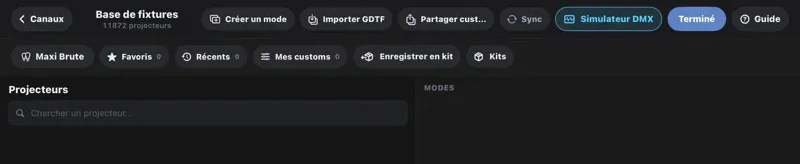 123
123- Créer un mode si le profil manque.
- Simulateur DMX pour vérifier les canaux.
- Customs et kits pour retrouver vos profils.
Ajouter une source
- Cherchez le fabricant et le modèle
Utilisez le nom inscrit sur l'appareil. Le catalogue principal s'appelle Catalogue Lumi.
- Choisissez le mode exact
Comparez son vrai nom et son nombre de canaux avec le menu du projecteur.
- Filtrez si la liste est longue
Utilisez 8 bits, 16 bits, CCT, RGB, HSI, XY, pixels, version ou Fixture Control. Plusieurs types peuvent être combinés.
- Réglez univers et adresse
Adresse libre suivante évite les chevauchements. Pour un lot, vérifiez la quantité et le décalage.
- Validez puis testez
Le mode apparaît dans le projet. Ouvrez le Simulateur avant d'armer une sortie réelle.
Créer un mode absent
Dans Créer un mode, commencez par les contrôles courants : Dimmer, CCT, Tint, Rouge, Vert et Bleu. Ajoutez ensuite Pan/Tilt, Zoom, Focus, ventilation, vitesse, reset et les autres fonctions indiquées par le manuel DMX. L'aperçu montre les faders qui seront créés.
⚡ LocaliserFait pulser brièvement la source physique puis restaure la valeur précédente. Utilisez ce bouton pour retrouver le projecteur correspondant à une ligne.
Mode pixelVérifiez le nombre de pixels et les contrôles du maître. Le maître doit conserver les réglages globaux du mode.
Contrôle live
Piloter avec les Faders
Chaque colonne représente une source ou un réglage, selon le tri choisi.
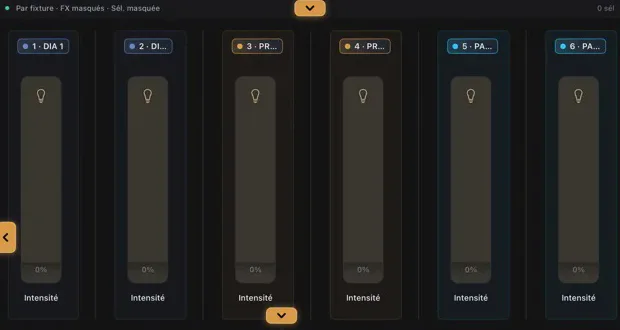 12
12- La barre supérieure change le tri et les filtres.
- La poignée ouvre les pads Scènes, FX, Timeline et Séquence.
Régler un fader
- Glissez verticalement
La valeur flottante reste attachée au fader, même si vous faites défiler la banque horizontalement.
- Touchez la valeur pour un réglage précis
Les valeurs en degrés apparaissent pour Pan/Tilt quand la plage du mode est connue.
- Faites un appui long sur Pan ou Tilt
Le pad XY s'ouvre. Vous pouvez continuer à toucher les faders visibles de la même source.
Comprendre les contrôles
IntensitéDimmer du mode ou dimmer virtuel RGB quand le mode n'a que Rouge, Vert et Bleu.
CCT et TintTempérature et correction vert/magenta si le profil les expose.
CouleurRoue chromatique, HSI, XY ou canaux directs selon le mode.
Pan/TiltDouble fader compact. Les canaux fins 16 bits restent utilisés.
Fixture ControlVentilation, vitesse, reset et fonctions spécifiques avec leur vrai nom.
Voir qui pilote un réglage
- FX Builder
- FaderFX
- Timeline
- Séquence
Le contour apparaît autour du fader concerné, pas autour de toute la source. En collaboration, une petite couleur indique l'appareil qui tient le contrôle.
Contrôle groupé
Cellules, Table et Layout grille
Les trois vues pilotent les mêmes sources. Seule la présentation change.
 123
123- Triez par fixture ou par réglage.
- Choisissez couleur live ou couleur Patch.
- Passez de Pillbox à Table et réglez la taille.
Utiliser la vue Table
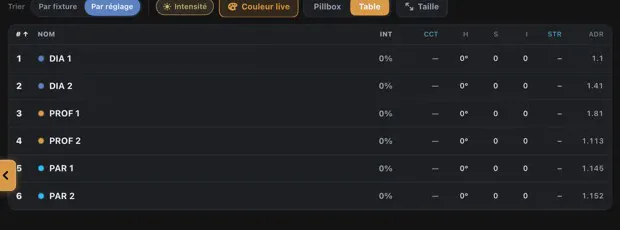
- Choisissez Table
La vue dense affiche les colonnes disponibles : Intensité, CCT, couleur et adresse.
- Glissez sur une valeur
Le réglage suit le geste. Un appui long ouvre les contrôles de couleur ou de source.
- Activez Sélection rapide pour un lot
Balayez les lignes ou les cellules. Sans ce mode, le même geste fait défiler la liste.
- Créez un groupe
Sélectionnez les sources puis touchez Créer un groupe. Vous pouvez aussi les glisser vers un groupe existant.
Comprendre les multi-pixels
Le maître porte le numéro de la source et le nombre de pixels. Il conserve les contrôles globaux du mode. Les pixels apparaissent sous la forme 7.01, 7.02, 7.03, etc. Repliez le maître pour gagner de la place.
Mémoriser
Créer et rappeler des Scènes
Une scène mémorise un look. Sa carte peut afficher un nom, un picto, une couleur, un numéro ou une photo carrée.
Créer une scène
- Réglez les sources
Préparez le look dans Faders, Cellules ou Table.
- Touchez + dans le panneau Scènes
Le bouton s'adapte au pad actif. Vérifiez que vous êtes bien dans Scènes.
- Donnez un nom
Le nom reste modifiable et apparaît directement sur la carte.
- Choisissez l'identité visuelle
Les premiers pictos proposés sont Soleil, Feu, Montagne, Pluie et Lune. Voir plus ouvre toute la bibliothèque. Une photo est recadrée en carré.
- Validez
La scène reçoit un numéro permanent. Si un picto est choisi, il remplace le grand chiffre pour rester lisible.
Rappeler avec un fade
Réglez le temps de fade puis touchez la scène. Les réglages interpolables doivent démarrer ensemble et terminer ensemble. Le panneau Historique permet de revenir à un état précédent.
Modifier plusieurs scènes
- Activez Sélection
Glissez sur les cartes pour en ajouter plusieurs sans toucher chaque case.
- Faites un appui long
Le panneau qui s'ouvre concerne tout le lot : couleur, suppression ou autres actions communes.
Créer une Suite de scènes
Ajoutez les scènes dans l'ordre, choisissez un temps global ou un temps par scène, puis activez Boucle si nécessaire. La poignée bleue redimensionne le panneau sans recouvrir le texte.
Créer un effet
FX Builder
Le FX Builder crée un effet réutilisable. Le FaderFX, lui, est un effet rapide attaché à un seul fader.
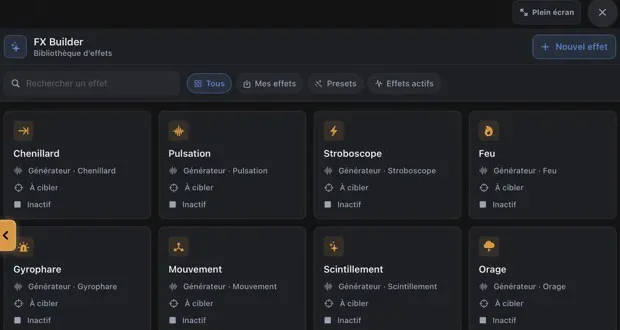 12
12- Nouvel effet ouvre le choix du générateur.
- Les filtres montrent tous les FX, vos FX, les presets ou les FX actifs.
Exemple complet : créer un Chenillard
Cet exemple fait passer une valeur d'une cellule à l'autre. Il montre aussi la différence entre Valeur console et Valeur venant de l'effet.
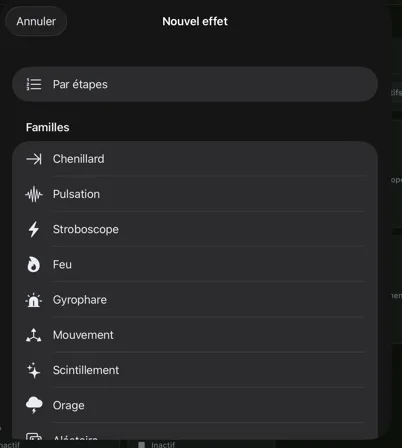 12
12- Choisissez Chenillard pour un Chase prêt à régler.
- Choisissez Par étapes pour écrire chaque état vous-même.
- Touchez Nouvel effet, puis Chenillard
Le nouvel effet ne peut pas être enregistré tant qu'aucune cible n'est choisie.
- Touchez Choisir dans Cellules
Sélectionnez les cellules dans l'ordre de passage. Revenez ensuite au FX Builder.
- Réglez la Valeur de fond
Le fond correspond aux cellules que le Chenillard ne peint pas à cet instant.
- Réglez la Valeur de l'effet
C'est la valeur appliquée à la cellule active : intensité, CCT ou couleur selon les cibles.
- Choisissez la source de chaque valeur
Valeur console suit le réglage manuel actuel. Valeur venant de l'effet utilise la valeur enregistrée dans la recette.
- Ouvrez Régler la couleur, l'intensité, la température
Ces contrôles n'apparaissent que si les cellules choisies exposent le réglage et si la valeur vient de l'effet.
- Lancez l'aperçu
Utilisez Lecture, Pause et Stop. Corrigez l'ordre des cibles, la vitesse et la direction si nécessaire.
- Nommez et enregistrez
Le FX apparaît dans la bibliothèque et dans le FX Pad.
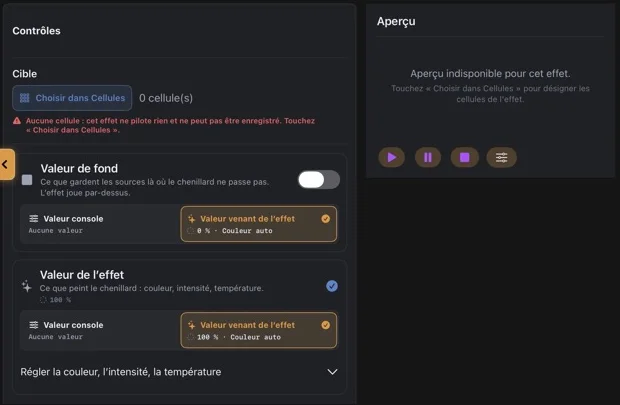 1234
1234- Cibles et ordre de passage.
- Source de la valeur de fond.
- Source de la valeur de l'effet.
- Transport de l'aperçu.
Créer un effet par étapes
- Choisissez Par étapes
Ajoutez les états dans l'ordre voulu.
- Réglez chaque ligne
Temps, tenue, niveau et réglage lumineux peuvent utiliser la valeur console ou une valeur enregistrée.
- Testez puis enregistrez
La conversion d'un effet en étapes affiche un écran de chargement pendant la création de la copie.
Transformer un FX, une Timeline ou une Séquence en fixture
Cette fonction crée une fixture d'automation. Ce n'est pas un nouveau profil DMX. C'est une source Lumographe liée à l'original, visible dans Faders, Cellules, Table et le listing des projecteurs.
- Enregistrez d'abord l'élément
Pour un FX, ouvrez ensuite Plus d'actions. Pour une Timeline, choisissez En fixture. Pour une Séquence, ouvrez le menu ….
- Touchez Exporter comme fixture
Donnez un nom clair. Une seule fixture liée peut être créée pour une même source.
- Choisissez les réglages exposés
Le transport est obligatoire. Ajoutez vitesse, boucle, position ou paramètres du générateur utiles pendant le show.
- Validez l'export
La fixture apparaît avec un badge FX, TL ou SQ et une couleur différente des projecteurs physiques.
- Pilotez-la comme une source
Utilisez ses faders, sa cellule, sa ligne Table ou son panneau de contrôle. Les changements restent liés au FX, à la Timeline ou à la Séquence d'origine.
FXInterrupteur principal OFF / ON. Les réglages disponibles dépendent du générateur : vitesse, profondeur, direction, phase, groupes ou états.
TimelineTransport Lecture / Pause / Stop, puis Boucle, Vitesse et éventuellement Position.
SéquenceTransport Lecture / Pause / Stop, puis Boucle, Vitesse et éventuellement Position.
Enregistrer et partager un preset
Dans les actions du FX, choisissez Enregistrer comme preset. Le preset rejoint votre bibliothèque inter-projets. Vous pouvez aussi l'exporter comme fichier et l'envoyer à un autre utilisateur, qui l'importe dans sa propre bibliothèque.
Enregistrer le temps
Enregistrer une Timeline
Une Timeline enregistre les valeurs qui changent : faders, CCT, couleur, mouvement, strobe, scènes et automations.
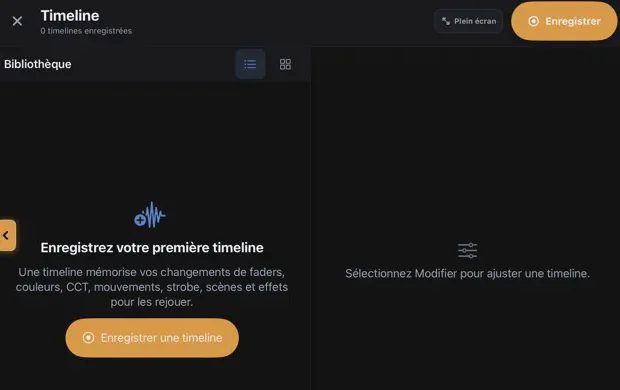 12
12- Enregistrer depuis la barre supérieure.
- Le même bouton est proposé dans l'état vide.
Faire un enregistrement
- Touchez Enregistrer
Choisissez si les FX, Timelines et Séquences déjà en lecture doivent être capturés. Les FX sont inclus par défaut.
- Armez l'enregistrement
Le mini graphe commence à bouger dès qu'une valeur locale ou distante est reçue.
- Jouez le show
Bougez des faders, rappelez des scènes ou lancez des effets. Un rappel de scène enregistre les valeurs produites, pas seulement le nom de la scène.
- Touchez Stop
Donnez un nom à la Timeline et vérifiez sa durée.
- Relisez le clip
Les valeurs doivent suivre le même rythme, y compris le temps de fade des scènes.
Enregistrer pendant une collaboration
Si la capture distante est active, le premier mouvement effectué sur un autre appareil déclenche aussi l'enregistrement. Le Mac peut calculer et sortir le show pendant que les iPad et iPhone restent des surfaces de contrôle.
Ajouter la Timeline à une Séquence
Choisissez Ajouter à une séquence. Lumographe affiche les Séquences disponibles. Si la liste est vide, un message vous propose d'en créer une.
Export en fixture Dans les actions de la Timeline, choisissez En fixture. Consultez le parcours complet dans Transformer en fixture.
Assembler
Construire une Séquence
Une Séquence place plusieurs Timelines sur des pistes pour construire un show long ou une conduite.
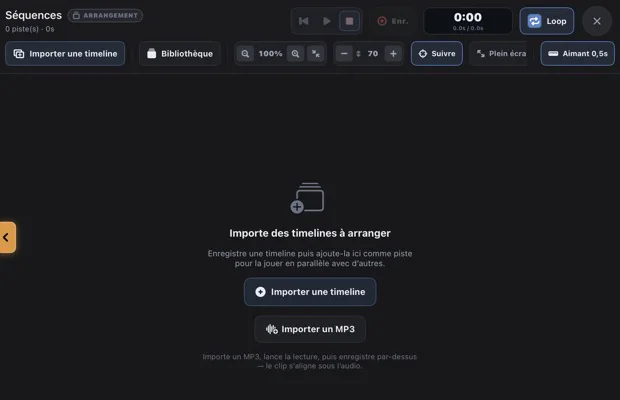 123
123- Importer une Timeline ou ouvrir la bibliothèque.
- Transport et temps courant.
- Ajouter une Timeline ou un MP3.
- Créez ou ouvrez une Séquence
La bibliothèque propose une carte lisible pour charger ou enregistrer une Séquence.
- Importez une Timeline
Choisissez le clip et ajoutez-le comme piste. Vous pouvez aussi importer un MP3 comme repère audio.
- Placez le clip
Glissez-le sur la ligne de temps. Les poignées modifient sa position et sa durée.
- Utilisez le transport
Lecture démarre, Pause conserve la position, Stop arrête et revient à l'état prévu.
- Testez les transitions
Vérifiez les chevauchements et les automations actives avant d'utiliser la Séquence en live.
Export en fixture Ouvrez le menu …, puis Exporter comme fixture. Le transport, la boucle et la vitesse deviennent des contrôles de source.
Mouvement
Lyres et Tournesol
Cette vue regroupe placement, Pan/Tilt, aperçu 3D et contrôles optiques.
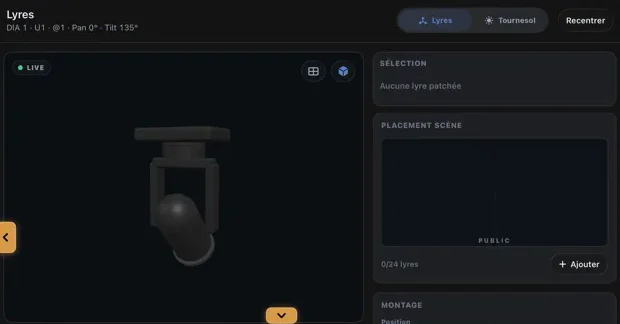 12
12- L'aperçu 3D confirme l'orientation.
- Placement scène et montage de la source.
Piloter une lyre
Pad XYPan horizontal et Tilt vertical. Faites un appui long sur Pan ou Tilt pour l'ouvrir.
Ajustement finUtilisez les petits déplacements pour corriger la visée sans saut.
FaisceauZoom, Focus, Iris, couteaux, Gobo, Prisme et Strobe apparaissent si le mode les expose.
Aperçu 3DPincez pour zoomer. Recentrer replace la caméra sans modifier le DMX.
Piloter un Tournesol
Choisissez une autorité unique : contrôle Wi-Fi ou contrôle DMX. Le monitoring Wi-Fi peut rester actif pendant un contrôle DMX. En suivi solaire, le bouton Tracking envoie la commande au PCB ou au canal DMX prévu. En réflexion de projecteur, l'interface masque les réglages de cible solaire qui ne servent pas.
Sortie réelle
DMX et connexions
Le Patch décrit les canaux. Le panneau Liens choisit où les envoyer.
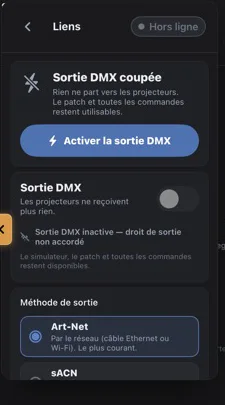 123
123- Activez la sortie réelle.
- Activez ou coupez le flux.
- Choisissez la méthode.
Activer une sortie réseau
- Ouvrez Connexions
Le panneau glisse depuis le côté gauche sans recouvrir sa poignée.
- Touchez Activer la sortie DMX
En mode autonome, les univers routés sont envoyés après l'activation de la sortie réelle. Lorsqu'une session Collaboration active est rejointe, les attributions par univers se règlent dans Collaboration.
- Choisissez Art-Net ou sACN
Art-Net convient à la plupart des nodes. Utilisez Unicast quand la destination est connue.
- Sélectionnez le node et l'univers
Vérifiez l'adresse IP et l'univers avant d'activer l'interrupteur.
- Contrôlez le Simulateur
Si l'aperçu bouge mais pas les projecteurs, le problème se situe après le moteur de valeurs : sortie, réseau, node ou câblage.
Retrouver rapidement un node
Lumographe mémorise l'identité des nodes récemment utilisés. Après un débranchement, il tente d'abord de retrouver le même appareil. Si son adresse a changé, relancez la détection et confirmez la nouvelle destination.
Multi-appareils
Partager un projet en direct
La Collaboration relie des iPhone, iPad ou Mac. Chaque appareil garde ses propres droits, même si plusieurs appareils utilisent le même compte.
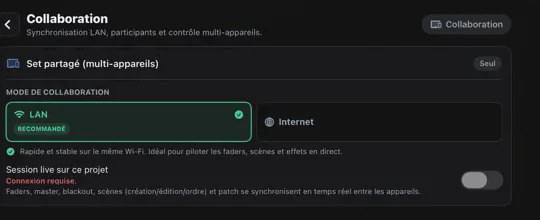 123
123- LAN sur le même réseau.
- Internet pour une connexion distante.
- Activez la session live.
Démarrer une session LAN
- Ouvrez Collaboration sur l'appareil hôte
Choisissez LAN. Les deux appareils doivent être sur le même réseau.
- Activez Session live sur ce projet
Le QR apparaît automatiquement sous la carte Ajouter un appareil. Il encode le transport LAN sélectionné.
- Rejoignez depuis l'autre appareil
Touchez Rejoindre un set par QR, puis scannez le code. Le projet s'ouvre automatiquement.
- Attendez la connexion
Le nom de l'autre appareil doit apparaître dans Appareils connectés.
- Attribuez les sorties par univers
Dans Univers DMX envoyés par cet appareil, réclamez seulement les univers que cet appareil doit envoyer. Utilisez Envoyer tous les univers pour tous les réclamer ou Ne plus rien envoyer pour tous les libérer.
- Faites un test simple
Bougez un fader lentement. L'aperçu doit suivre en temps réel sur tous les appareils avant d'armer la sortie DMX.
Démarrer une session Internet
- Choisissez Internet sur l'appareil hôte
Les deux appareils doivent être connectés à leur compte et disposer d'un accès Internet.
- Activez la session live
Ouvrez le bon projet et activez Session live sur ce projet. Le QR apparaît automatiquement sous la carte Ajouter un appareil et encode le transport Internet.
- Rejoignez depuis l'autre appareil
Touchez Rejoindre un set par QR et scannez le code. L'appareil récupère le projet en ligne, l'ouvre et rejoint automatiquement la session Internet.
- Tenez compte de la latence
Connexion distante : la latence peut être importante et variable. Utilisez Internet pour préparer ou superviser un projet, pas pour un pilotage live précis.
- Contrôlez la connexion
Vérifiez Appareils connectés, l'état de la session et sa latence avant de préparer ou superviser le projet.
Répartir les univers DMX
- Ouvrez Univers DMX envoyés par cet appareil
Cette section indique quels univers utilisés sont envoyés par l'appareil actuel.
- Réclamez les univers un par un
Chaque appareil peut réclamer un univers utilisé. Un autre appareil peut continuer à envoyer les univers restants.
- Utilisez les actions globales si nécessaire
Envoyer tous les univers réclame tous les univers. Ne plus rien envoyer les libère tous.
- Évitez les réclamations concurrentes
Pour un même univers, la réclamation la plus récente l'emporte. Vérifiez la répartition après toute modification sur un autre appareil.
- Répartissez selon votre régie
Par exemple, cet iPad peut envoyer U1 pendant qu'un autre appareil envoie U2.
Régler les droits par appareil
- Réglez le rôle au niveau du membre
Lecture sert à suivre la session, Opérateur à la piloter pendant le spectacle et Éditeur à préparer ou modifier son contenu. Ce rôle s'applique au membre, pas à un appareil isolé.
- Choisissez le périmètre de chaque appareil
Dans son menu, choisissez Tout modifier, Univers choisis…, Sources choisies…, Groupes choisis… ou Lecture seule. Lecture seule est un périmètre complet, pas une capacité à combiner.
- Réglez les capacités indépendantes
Pour les périmètres modifiables, réglez séparément Piloter le spectacle (scènes, FX, timelines), Modifier scènes & structure (enregistrements), Familles de contrôles… et Administrer la session.
- Accordez l'administration explicitement
Administrer la session est une permission indépendante par appareil, pas un rôle.
Reprendre une session interrompue
- Rétablissez d'abord le réseau
Pour une session LAN, rejoignez le même réseau local. Pour Internet, reconnectez les appareils à leur compte et à Internet.
- Utilisez la session mémorisée si elle est proposée
Depuis l'accueil ou la carte de session, choisissez de reprendre ou rejoindre la session. Aucun nouveau QR n'est nécessaire.
- Laissez Lumographe retrouver l'autre membre
En LAN, l'app recherche la session mémorisée sur le réseau local. Sur Internet, elle vérifie qu'un autre membre détient toujours la session.
- Si aucune proposition n'apparaît, rouvrez le projet
Ouvrez le projet d'origine, choisissez le transport initial LAN ou Internet, puis tentez de rejoindre à nouveau.
- Régénérez le QR en dernier recours
Créez un nouveau QR seulement après ces vérifications. Vérifiez l'identité du projet et Appareils connectés avant de déplacer un contrôle.
Si le QR ne s'affiche pas
- Touchez Réessayer
Attendez quelques secondes, puis coupez et réactivez la session live sur le projet hôte.
- Vérifiez le transport
En LAN, contrôlez le même réseau Wi-Fi et l'autorisation Réseau local. Sur Internet, vérifiez que les deux appareils sont connectés à leur compte et en ligne.
- Générez un nouveau QR
Rouvrez le bon projet, sélectionnez LAN ou Internet, puis activez Session live sur ce projet. Le QR réapparaît automatiquement sous la carte Ajouter un appareil.
Performance
Configurer le Mode DJ
Le Mode DJ rassemble les pads Scènes, FX, Timeline, Séquence et les faders de performance.
- Ajoutez les pads utiles
Évitez les modules vides. Un pad vide ne doit pas prendre de place dans la grille.
- Choisissez Liste, Compact ou Tuiles
Le contenu s'adapte quand le pad devient plus petit : cartes, textes et transports restent lisibles.
- Déplacez et redimensionnez
Les pads se réorganisent sans se chevaucher ni être tronqués.
- Associez les contrôles MIDI
Ouvrez MIDI Learn puis touchez le pad, le transport ou le fader à associer.
Adapter
Réglages et diagnostic
Les réglages d'interface n'altèrent pas la lumière. Les réglages de sortie, eux, doivent être testés dans le Simulateur.
ApparenceThème, taille de texte et couleur de sélection.
PerformanceNiveau de détail de l'aperçu. Lumographe conserve toujours une représentation visuelle.
MIDIEntrées détectées, sensibilité et MIDI Learn.
CompteConnexion nécessaire pour la sortie et la collaboration pendant l'accès anticipé.
DiagnosticÉtat du moteur, du réseau, des nodes et des flux de collaboration.
Associer un contrôle avec MIDI Learn
- Branchez le contrôleur MIDI
Ouvrez MIDI et vérifiez que son nom apparaît sous Appareil détecté. Bougez un contrôle pour voir l'état Connecté · actif.
- Activez Mode apprentissage
La liste montre les commandes les plus importantes, les scènes et les transports Timeline. Voir plus de réglages ouvre les autres commandes.
- Touchez Apprendre sur la commande voulue
La ligne affiche MIDI ou OSC en attente. Une seule commande peut attendre à la fois.
- Bougez le fader, le bouton ou l'encodeur physique
Le prochain message reçu est associé à la commande. Le nom du message remplace Non assigné.
- Testez dans les deux sens
Le contrôle physique doit piloter la même valeur que le geste tactile. Avec Retour visuel activé, les LEDs et faders motorisés peuvent suivre les rappels de scènes.
Commandes disponibles pour MIDI Learn
Vous pouvez associer Master, Blackout, Full, Zéro, scènes, faders, Pan/Tilt, FX, transports Timeline et Séquence, pads du Mode DJ et coupure de sortie DMX. Les contrôles qui affichent une pastille MIDI peuvent être appris directement depuis leur surface.
PickupLe fader physique doit rejoindre la valeur à l'écran avant de la reprendre. C'est le choix le plus sûr pour éviter un saut.
ÉchelleLe mouvement physique est adapté à la valeur actuelle pour une reprise progressive.
Aucune repriseLa première valeur MIDI est appliquée immédiatement.
SensibilitéRègle la vitesse des encodeurs relatifs.
Pour retirer une association, touchez la croix sur sa ligne. Tout effacer supprime toutes les assignations du profil actif.
Lire le Simulateur DMX
- Choisissez l'univers
La vue Canaux affiche les 512 valeurs.
- Choisissez Fixtures ou Patch
Vous voyez les canaux d'une seule source.
- Ouvrez Changements
Les canaux instables ou modifiés récemment sont faciles à repérer.
Comprendre
Quand plusieurs fonctions pilotent le même réglage
Lumographe combine des couches. Le contour du contrôle indique la couche qui le pilote.
1Reprise manuelle
2Pixel Mapping
3FX Builder
4Aperçu Timeline
5Timeline enregistrée
6Séquence
7Scène ou valeur manuelle
Exemple : une Timeline anime l'intensité. Si vous reprenez ce fader à la main, l'intensité suit votre geste. La Timeline peut continuer à piloter Pan/Tilt ou CCT.
Dépannage
Résoudre les problèmes courants
Aucune lumière ne réagit
- Vérifiez Master et Blackout.
- Ouvrez le Simulateur. Les valeurs bougent-elles ?
- Contrôlez univers et adresse.
- Vérifiez la sortie, le node et le câble.
Un fader semble bloqué
- Regardez son contour d'automation.
- Si Valeur console est active, le fader doit rester réglable.
- Arrêtez temporairement FX, Timeline ou Séquence pour identifier la couche.
Le QR ne s'affiche pas
- Vérifiez Wi-Fi et l'autorisation Réseau local.
- Touchez Réessayer.
- Réactivez la session live.
- Déconnectez puis reconnectez le compte si nécessaire.
L'aperçu distant est fluide mais le DMX saccade
- Diagnostiquez la sortie univers par univers.
- Pour chaque univers touché, vérifiez quel appareil détient sa revendication active.
- Préférez Ethernet ou un Wi-Fi stable sur l'appareil qui envoie cet univers.
- Utilisez Unicast si le node le permet.
Un mover part dans la mauvaise direction
- Touchez STOP ou Blackout.
- Vérifiez le montage, l'inversion et les plages Pan/Tilt.
- Testez à faible amplitude.